Domain eekr.de kaufen?
Wir ziehen mit dem Projekt
eekr.de um.
Sind Sie am Kauf der Domain
eekr.de interessiert?
domain@kv-gmbh.de · 0541-91531010
Domain eekr.de kaufen?
Wie kann man eine Bildschirmabbildung erstellen und speichern? Was sind die verschiedenen Methoden zur Aufnahme einer Bildschirmabbildung?
Man kann eine Bildschirmabbildung erstellen, indem man die "Druck" oder "Print Screen" Taste auf der Tastatur drückt und dann das Bild in einem Bildbearbeitungsprogramm einfügt und speichert. Alternativ kann man auch spezielle Software verwenden, die das Erstellen und Speichern von Bildschirmabbildungen erleichtert. Einige Betriebssysteme bieten auch integrierte Tools zur Aufnahme von Bildschirmabbildungen an, wie z.B. die Snipping Tool in Windows oder die Tastenkombination Shift + Command + 4 auf einem Mac. **
Wie kann man eine Bildschirmabbildung aufnehmen und speichern?
Man kann eine Bildschirmabbildung mithilfe von Tastenkombinationen wie "Druck" oder "Windows + Shift + S" aufnehmen. Anschließend kann man das Bild in einem Bildbearbeitungsprogramm öffnen und speichern. Alternativ kann man auch spezielle Software oder Apps verwenden, um Bildschirmabbildungen aufzunehmen und zu speichern. **

Ähnliche Suchbegriffe für Bildschirmabbildung
Top-Angebote
Produkte zum Begriff Bildschirmabbildung:
-
Der Faltbare Teleskop Stab mit LED Beleuchtung - Sicherheit✅ Sicherheit für ältere Menschen – der faltbare Teleskopstab bietet Stabilität und Unterstützung bei Spaziergängen. ✅ Flexibler Komfort – die 5-stufige Höheneinstellung und das einstellbare LED-Licht sorgen für eine angenehme Nutzung. ✅ Hochwertige Materialien – der robuste Aluminiumstab garantiert Langlebigkeit und Zuverlässigkeit im Alltag.50,90 €*Versand: 0,00 €Sichere Weiterleitung zum Anbieter



-
Wie kann ich eine Bildschirmabbildung aufnehmen und speichern?
Du kannst eine Bildschirmabbildung aufnehmen, indem du die "Druck" Taste auf deiner Tastatur drückst. Anschließend kannst du das Bild in ein Bildbearbeitungsprogramm einfügen und speichern. Alternativ kannst du auch spezielle Software verwenden, um Bildschirmaufnahmen zu machen und zu speichern. **
-
Wie erstelle ich eine Bildschirmabbildung auf meinem Computer?
Um eine Bildschirmabbildung auf deinem Computer zu erstellen, drücke die Taste "Druck" auf deiner Tastatur. Öffne dann ein Bildbearbeitungsprogramm wie Paint und füge das Bild ein. Speichere die Abbildung auf deinem Computer. **
-
Wie kann die Bildschirmabbildung auf verschiedene Geräte übertragen werden?
Die Bildschirmabbildung kann über verschiedene Methoden wie z.B. HDMI-Kabel, drahtlose Übertragungstechnologien wie Miracast oder AirPlay oder auch über spezielle Apps wie TeamViewer auf verschiedene Geräte übertragen werden. Es ist wichtig, dass sowohl das sendende als auch das empfangende Gerät kompatibel sind und die entsprechenden Anschlüsse oder Technologien unterstützen. Die Qualität der Übertragung kann je nach Methode und Gerät variieren, daher ist es ratsam, die passende Übertragungsmethode entsprechend den Anforderungen auszuwählen. **
-
Wie kann man eine Bildschirmabbildung aufnehmen und für Präsentationen verwenden?
Man kann eine Bildschirmabbildung mit Hilfe von Software wie Snipping Tool oder Snagit aufnehmen. Anschließend kann man die Aufnahme in Präsentationsprogrammen wie PowerPoint einfügen und bearbeiten. So kann man die Bildschirmabbildung für Präsentationen nutzen. **
Wie kann man eine Bildschirmabbildung auf einem Computer erstellen und speichern?
Man kann eine Bildschirmabbildung auf einem Computer erstellen, indem man die Taste "Druck" oder "Print Screen" auf der Tastatur drückt. Anschließend kann man das Bild in ein Bildbearbeitungsprogramm einfügen und speichern. Alternativ kann man auch spezielle Software oder Apps verwenden, um Bildschirmabbildungen zu erstellen und zu speichern. **
Wie kann man eine Bildschirmabbildung auf einem Computer oder Smartphone erstellen?
Auf einem Computer kann man eine Bildschirmabbildung durch Drücken der Taste "Druck" oder "Print Screen" erstellen und dann in ein Bildbearbeitungsprogramm einfügen. Auf einem Smartphone kann man eine Bildschirmabbildung durch gleichzeitiges Drücken der Ein-/Aus-Taste und der Lautstärketaste erstellen. Es ist auch möglich, spezielle Apps oder Software zu verwenden, um Bildschirmabbildungen auf beiden Geräten zu erstellen. **
Top-Angebote
Produkte zum Begriff Bildschirmabbildung:
-
Personenalarm - Sicherheit mit LED-Beleuchtung**Hen Sportsgear Personal Alarm: Ihre Sicherheit, unsere Priorität** Bei Hen Sportsgear wissen wir, dass Sicherheit an erster Stelle steht. Deshalb sind wir stolz darauf, unser neuestes Produkt vorzustellen: den Hen Sportsgear Personal Alarm. Dieses kompakte und leistungsstarke Gerät wurde entwickelt, um Sie beim Laufen, Radfahren, auf Reisen oder einfach unterwegs zu schützen. Mit seinem praktischen Clip lässt er sich leicht an Schlüssel, Fahrrad, Tasche, Rucksack, Koffer, Kinderwagen oder sonst wo befestigen! So haben Sie ihn immer zur Hand, wenn Sie sich in einer unsicheren Situation befinden. In einer Notsituation ziehen Sie einfach an dem Metallstift, um einen lauten Alarm (bis zu 130 Dezibel) auszulösen. Dieser durchdringende Ton schreckt Angreifer ab. Der Ton alarmiert auch andere um Sie herum, dass Sie in Gefahr sind. **Spezifikationen:** **USB wiederaufladbar**: Kein lästiges Wechseln der Batterien, einfach aufladen und loslegen. **Leistungsstarker Alarm (bis zu 130 Dezibel):** Schreckt unerwünschte Personen effektiv ab und alarmiert andere. **365 Tage Batterielebensdauer**: Lang anhaltender Schutz ohne Sorgen. **Benachrichtigung bei niedrigem Batteriestand:** Immer wissen, wann man aufladen muss. **Integriertes Licht:** Für zusätzliche Sichtbarkeit in der Dunkelheit. Kompakt und tragbar: Abmessungen: 10 x 3,1 x1,3 cm. Der Hen Sportsgear Personal Alarm ist ideal für: **Sportler:** Fühlen Sie sich sicher beim Laufen oder Radfahren. **Reisende:** Zusätzlicher Schutz für unterwegs. **Kinder:** Stellen Sie sicher, dass Sie **Inhalt** - 1 x Wecker - USB-Ladekabel - Clip Schreckt unerwünschte Personen wirksam ab und gibt Ihnen ein sicheres Gefühl, wo immer Sie sind.23,99 €*Versand: 3,99 €Sichere Weiterleitung zum Anbieter
-
Wie kann man eine Bildschirmabbildung erstellen und speichern? Was sind die verschiedenen Methoden zur Aufnahme einer Bildschirmabbildung?
Man kann eine Bildschirmabbildung erstellen, indem man die "Druck" oder "Print Screen" Taste auf der Tastatur drückt und dann das Bild in einem Bildbearbeitungsprogramm einfügt und speichert. Alternativ kann man auch spezielle Software verwenden, die das Erstellen und Speichern von Bildschirmabbildungen erleichtert. Einige Betriebssysteme bieten auch integrierte Tools zur Aufnahme von Bildschirmabbildungen an, wie z.B. die Snipping Tool in Windows oder die Tastenkombination Shift + Command + 4 auf einem Mac. **
-
Wie kann man eine Bildschirmabbildung aufnehmen und speichern?
Man kann eine Bildschirmabbildung mithilfe von Tastenkombinationen wie "Druck" oder "Windows + Shift + S" aufnehmen. Anschließend kann man das Bild in einem Bildbearbeitungsprogramm öffnen und speichern. Alternativ kann man auch spezielle Software oder Apps verwenden, um Bildschirmabbildungen aufzunehmen und zu speichern. **
-
Wie kann ich eine Bildschirmabbildung aufnehmen und speichern?
Du kannst eine Bildschirmabbildung aufnehmen, indem du die "Druck" Taste auf deiner Tastatur drückst. Anschließend kannst du das Bild in ein Bildbearbeitungsprogramm einfügen und speichern. Alternativ kannst du auch spezielle Software verwenden, um Bildschirmaufnahmen zu machen und zu speichern. **
-
Wie erstelle ich eine Bildschirmabbildung auf meinem Computer?
Um eine Bildschirmabbildung auf deinem Computer zu erstellen, drücke die Taste "Druck" auf deiner Tastatur. Öffne dann ein Bildbearbeitungsprogramm wie Paint und füge das Bild ein. Speichere die Abbildung auf deinem Computer. **
Ähnliche Suchbegriffe für Bildschirmabbildung
-
Der Faltbare Teleskop Stab mit LED Beleuchtung - Sicherheit✅ Sicherheit für ältere Menschen – der faltbare Teleskopstab bietet Stabilität und Unterstützung bei Spaziergängen. ✅ Flexibler Komfort – die 5-stufige Höheneinstellung und das einstellbare LED-Licht sorgen für eine angenehme Nutzung. ✅ Hochwertige Materialien – der robuste Aluminiumstab garantiert Langlebigkeit und Zuverlässigkeit im Alltag.50,90 €*Versand: 0,00 €Sichere Weiterleitung zum Anbieter
-
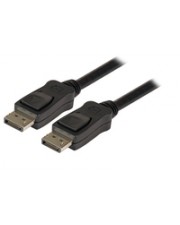
EFB Elektronik DisplayPort Kabel Stecker-Stecker 2m schwarz 8K120Hz 2 m Kupferdraht Kupfer Schwarz (K5568SW.2)Produktbeschreibung: EFB-Elektronik - DisplayPort-Kabel - DisplayPort zu DisplayPort - 2 m, Typ: DisplayPort-Kabel, Technologie: Dreifachisolierung, Besonderheiten: Geformt, unterstützt 8K 120 Hz (7680 x 4320), reiner Kupferleiter, Länge: 2 m, Anschluss: 20-poliger DisplayPort - männlich - eingerastet, Stecker (zweites Ende): 20-poliger DisplayPort - männlich - eingerastet, Farbe: Schwarz12,79 €*Versand: 0,00 €Sichere Weiterleitung zum Anbieter
-
Wie kann die Bildschirmabbildung auf verschiedene Geräte übertragen werden?
Die Bildschirmabbildung kann über verschiedene Methoden wie z.B. HDMI-Kabel, drahtlose Übertragungstechnologien wie Miracast oder AirPlay oder auch über spezielle Apps wie TeamViewer auf verschiedene Geräte übertragen werden. Es ist wichtig, dass sowohl das sendende als auch das empfangende Gerät kompatibel sind und die entsprechenden Anschlüsse oder Technologien unterstützen. Die Qualität der Übertragung kann je nach Methode und Gerät variieren, daher ist es ratsam, die passende Übertragungsmethode entsprechend den Anforderungen auszuwählen. **
-
Wie kann man eine Bildschirmabbildung aufnehmen und für Präsentationen verwenden?
Man kann eine Bildschirmabbildung mit Hilfe von Software wie Snipping Tool oder Snagit aufnehmen. Anschließend kann man die Aufnahme in Präsentationsprogrammen wie PowerPoint einfügen und bearbeiten. So kann man die Bildschirmabbildung für Präsentationen nutzen. **
-
Wie kann man eine Bildschirmabbildung auf einem Computer erstellen und speichern?
Man kann eine Bildschirmabbildung auf einem Computer erstellen, indem man die Taste "Druck" oder "Print Screen" auf der Tastatur drückt. Anschließend kann man das Bild in ein Bildbearbeitungsprogramm einfügen und speichern. Alternativ kann man auch spezielle Software oder Apps verwenden, um Bildschirmabbildungen zu erstellen und zu speichern. **
-
Wie kann man eine Bildschirmabbildung auf einem Computer oder Smartphone erstellen?
Auf einem Computer kann man eine Bildschirmabbildung durch Drücken der Taste "Druck" oder "Print Screen" erstellen und dann in ein Bildbearbeitungsprogramm einfügen. Auf einem Smartphone kann man eine Bildschirmabbildung durch gleichzeitiges Drücken der Ein-/Aus-Taste und der Lautstärketaste erstellen. Es ist auch möglich, spezielle Apps oder Software zu verwenden, um Bildschirmabbildungen auf beiden Geräten zu erstellen. **
* Alle Preise verstehen sich inklusive der gesetzlichen Mehrwertsteuer und ggf. zuzüglich Versandkosten. Die Angebotsinformationen basieren auf den Angaben des jeweiligen Shops und werden über automatisierte Prozesse aktualisiert. Eine Aktualisierung in Echtzeit findet nicht statt, so dass es im Einzelfall zu Abweichungen kommen kann. ** Hinweis: Teile dieses Inhalts wurden von KI erstellt.